Profkit, le couteau suisse du prof
Un petit logiciel pour les tâches qui prennent trop de temps : retirer le corrigé d'une fiche, couper un extrait de film, monter le son d'une vidéo trop basse, créer un QR code, passer trois fiches Word en PDF. Tu glisses ton fichier dans la fenêtre, Profkit te propose quoi en faire.
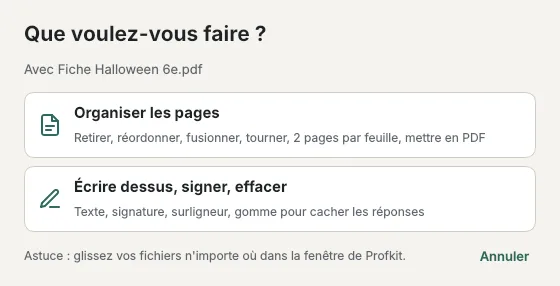
Rien à installer pour l'instant ? La partie « Organiser un PDF » existe aussi en ligne.
Version 1.7.1 · Windows (185 Mo) ou Mac à puce Apple (195 Mo), les deux sont dans le dossier · logiciel libre (licence AGPL). L'outil est gratuit.
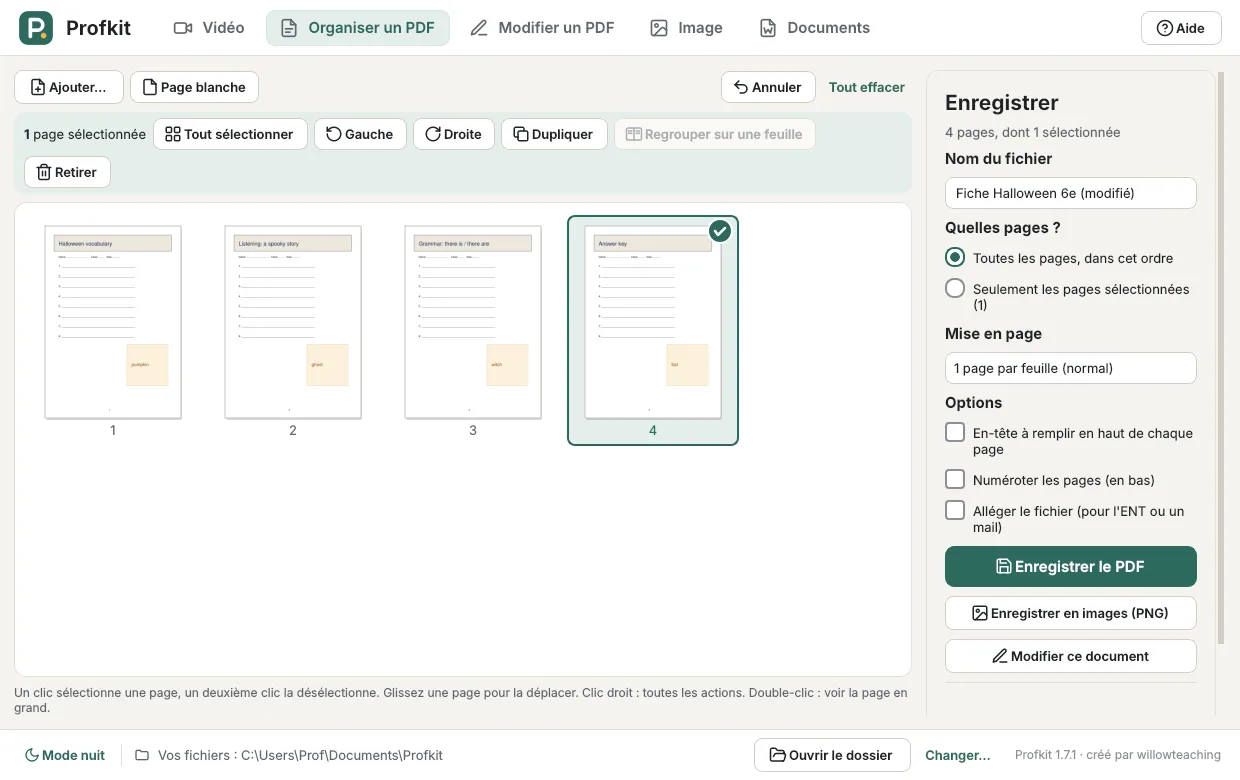
Tu glisses ton fichier, Profkit s'adapte
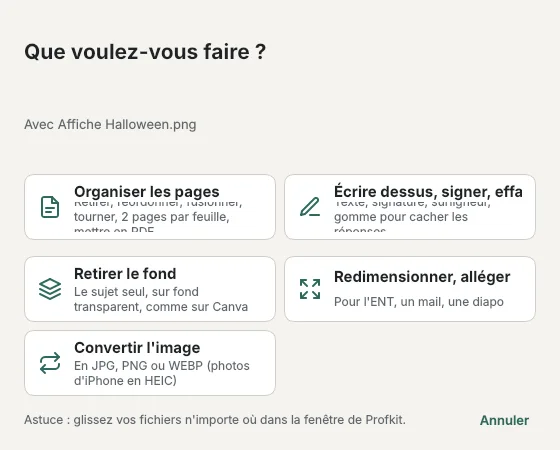
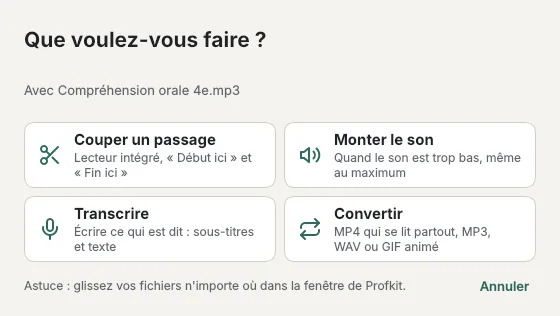
- Attrape ton fichierune fiche, une vidéo, une image, un enregistrement… là où il est sur ton ordinateur.
- Lâche-le n'importe où dans Profkitpas besoin de chercher le bon onglet.
- Choisis ce que tu veux faireProfkit reconnaît le type de fichier et propose seulement ce qui lui correspond.
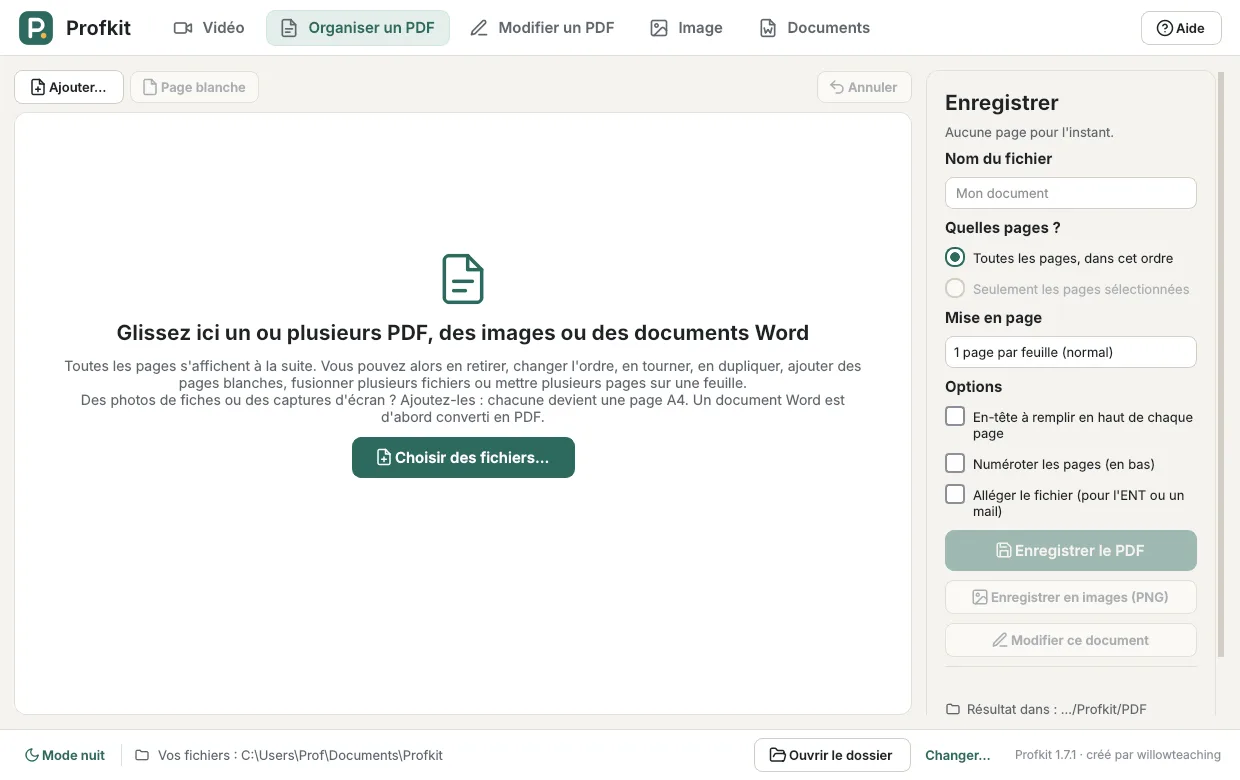
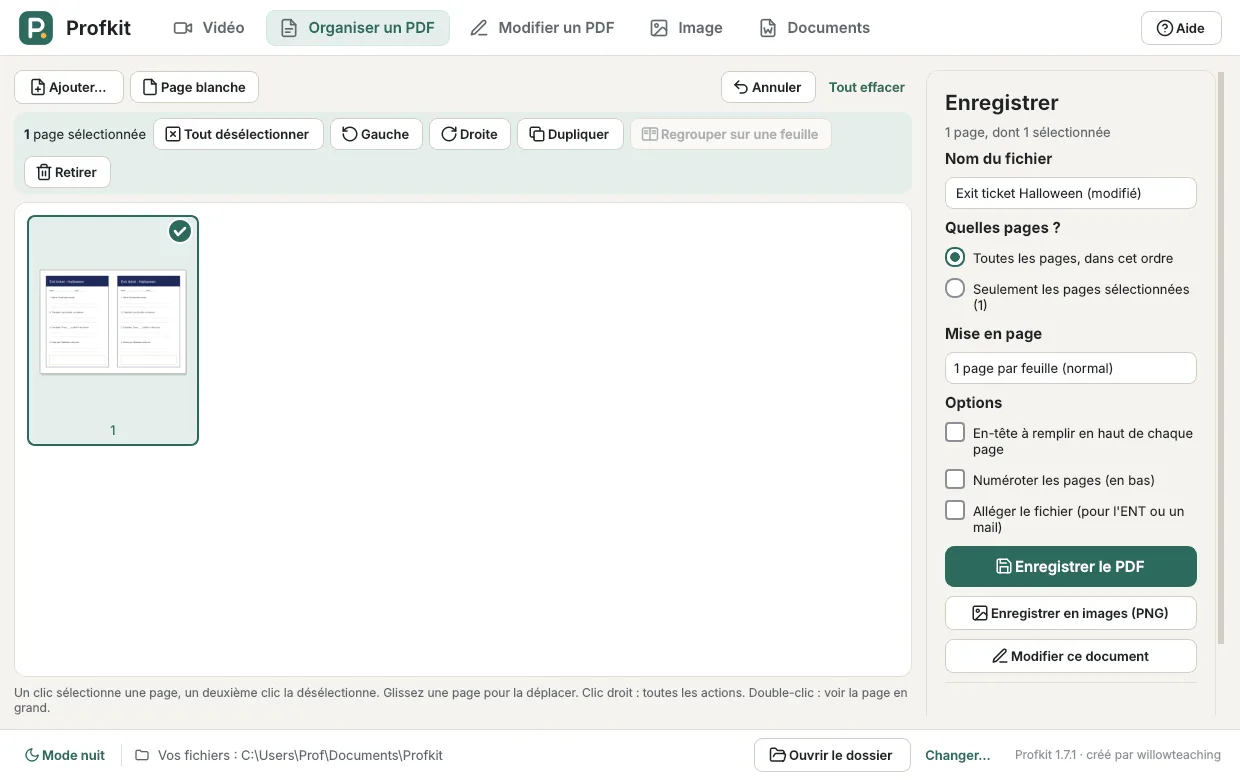
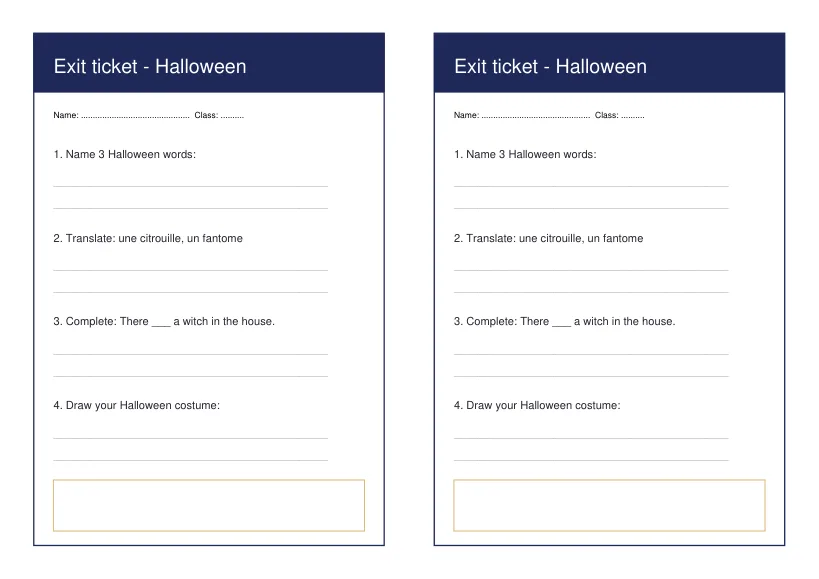
Deux fiches sur une seule feuille
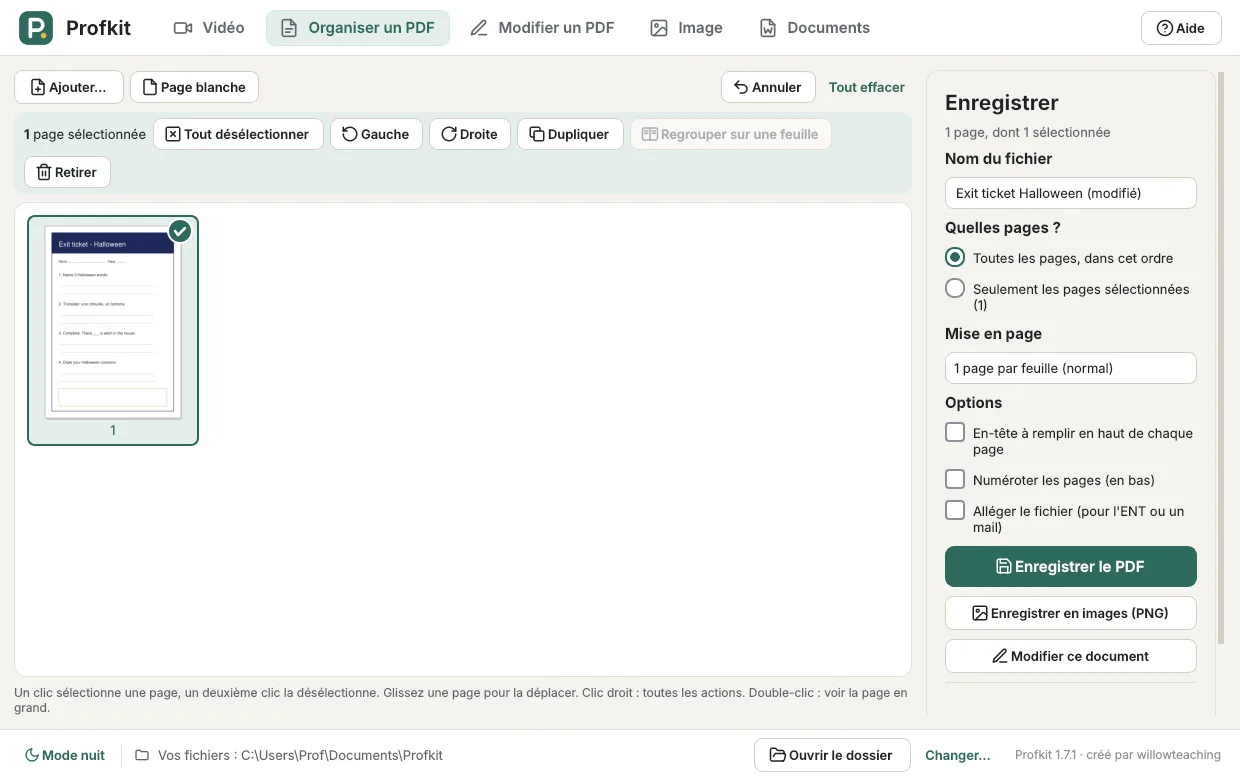
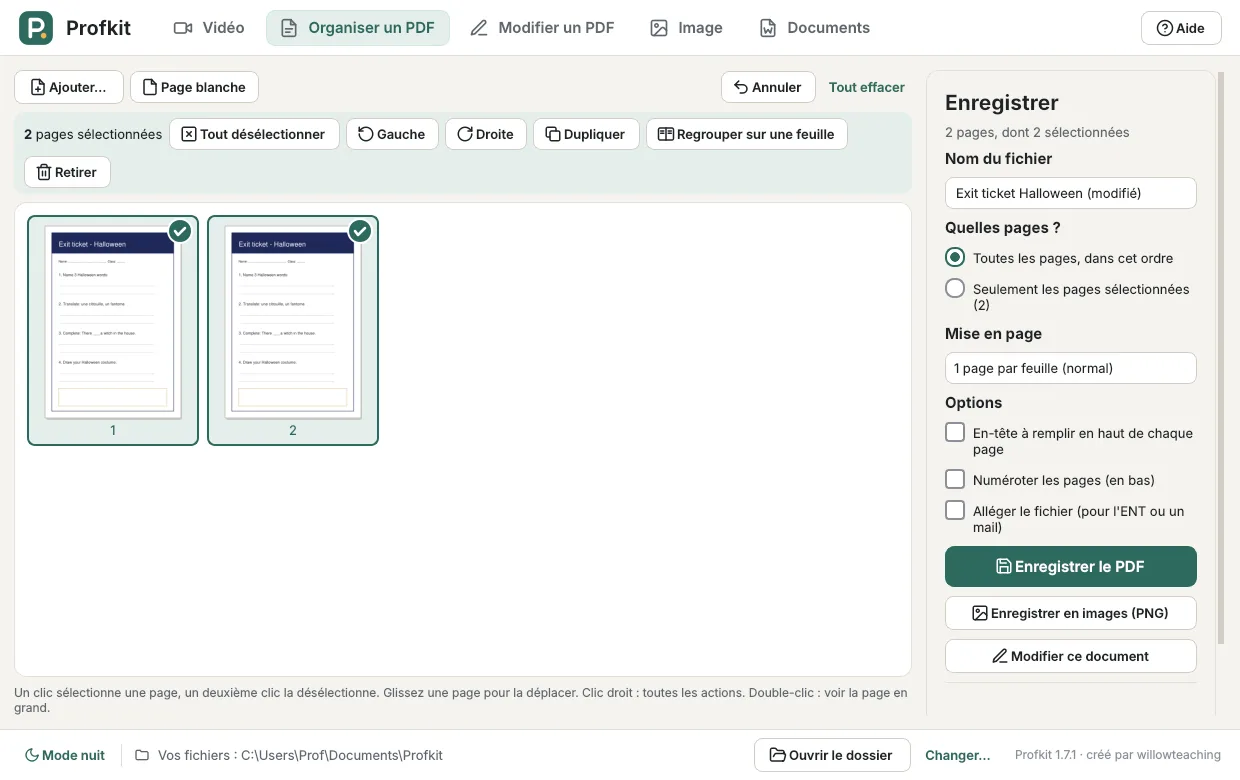
Un exit ticket, une petite fiche de vocabulaire, une trace écrite à coller : imprime-les deux par feuille, puis coupe en deux.
Cinq onglets, une seule fenêtre
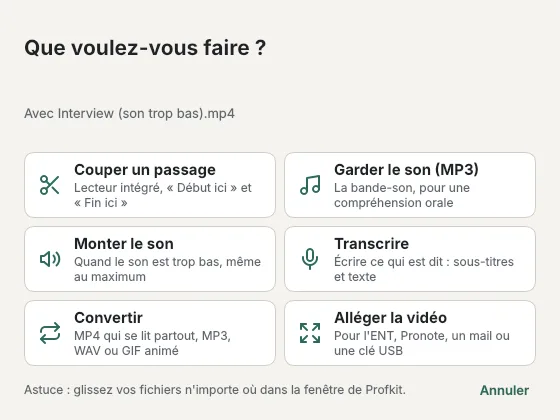
Vidéo et son
- Couper un passage
- Garder le son (MP3)
- Monter le son trop basnouveau
- Convertir, alléger pour un mail
- Incruster des sous-titres
- Transcrire ce qui est dit
- Créer un texte à trous
Organiser un PDF
- Retirer, réordonner, tourner
- Fusionner plusieurs PDF
- Dupliquer une fiche, deux fiches par feuille
- 2 ou 4 pages par feuille
- Extraire une fiche
- Photos en PDF
Modifier un PDF
- Écrire, signer, surligner
- Gomme qui efface vraiment (réponses d'un corrigé)
- Insérer une image
Image
- Retirer le fond
- Redimensionner, alléger
- Photos d'iPhone en JPG
- Créer un QR code
Documents
- Word en PDF, plusieurs d'un coup
- Corriger un paragraphe en français ou en anglais
À quoi ça ressemble, en vrai
Prêt en deux minutes
Télécharge le zip
Clique sur « Télécharger Profkit », puis choisis « Profkit 1.7.1.zip » pour Windows ou « Profkit 1.7.1 Mac.zip » pour Mac, et clique sur la flèche de téléchargement.
Extrais-le
Sous Windows : clic droit sur le fichier .zip, puis « Extraire tout… ». Sur Mac : double-clic sur le .zip. Range le dossier où tu veux : Documents, Applications, clé USB…
Lance Profkit
Sous Windows, double-clic sur « Lancer Profkit » ; si Windows affiche « Windows a protégé votre ordinateur », clique sur « Informations complémentaires », puis « Exécuter quand même ». Sur Mac, double-clic sur Profkit.
Avant de télécharger
C'est vraiment gratuit ?
Oui, sans compte ni publicité.
Je ne suis pas très à l'aise avec l'informatique. C'est pour moi ?
Oui. Il n'y a rien à régler : tu glisses ton fichier dans la fenêtre et tu choisis parmi quelques gros boutons. Chaque outil explique en une phrase ce qu'il fait, et ton fichier d'origine n'est jamais modifié : Profkit enregistre toujours une copie.
Est-ce que mes fichiers partent sur internet ?
Non. Tout se fait sur ton ordinateur. Seule exception : la correction d'un texte, qui passe par le correcteur gratuit LanguageTool. Évite d'y coller des données personnelles d'élèves.
Comment se font les mises à jour ?
Quand une nouvelle version sort, un bandeau jaune apparaît en haut de la fenêtre. Un clic sur « Mettre à jour maintenant » : Profkit se remplace et redémarre, en gardant tes réglages.
Ça marche sur Mac ?
Oui, sur les Mac à puce Apple (M1, M2, M3, M4…) avec macOS 14 ou plus récent : prends le fichier « Profkit 1.7.1 Mac.zip ». La première fois, le Mac demande une confirmation dans Réglages Système › Confidentialité et sécurité, « Ouvrir quand même ». Les anciens Mac à processeur Intel ne sont pas pris en charge.
Je peux l'installer sur un ordinateur du collège ?
Oui, rien ne s'installe dans Windows : tout reste dans le dossier de Profkit. Sur un poste très verrouillé, demande à ton administrateur réseau.